Microsoft Word: Edit Documents
Microsoft CorporationProduktivita
4,84.98K Recenze
- Verze
- Liší se podle zařízení
- Instalace
- 1.00B
- Věkové hodnocení
- PEGI 3
Snímky obrazovky
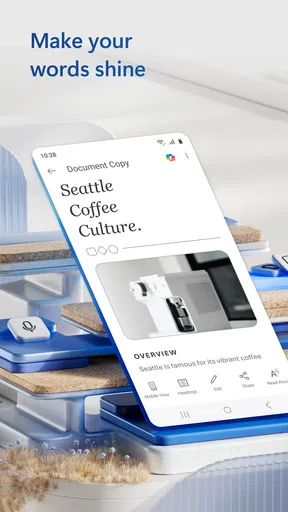
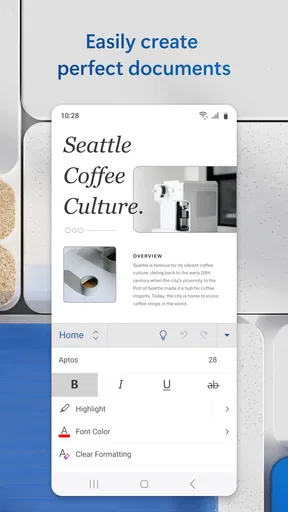
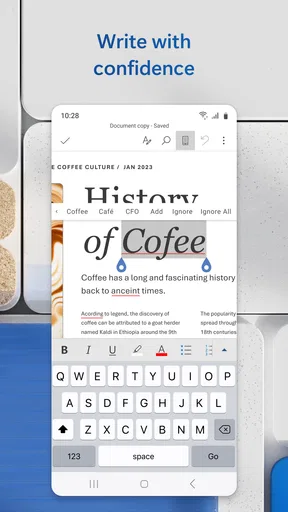
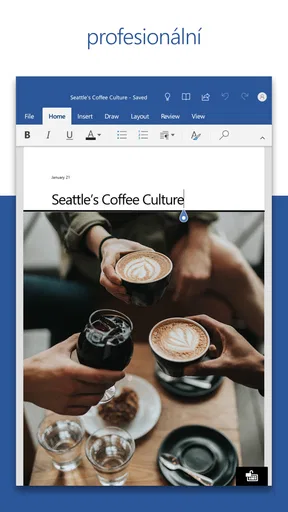
Naše recenze aplikace Microsoft Word: Edit Documents
 Analýzu připravil Appyee
Když potřebuji na telefonu opravit dokument, nechci ztrácet čas hledáním základních nástrojů ani se bát, že si rozhodím celé rozvržení. Microsoft Word: Edit Documents mi v takové chvíli připadá jako známé pracovní prostředí v menším měřítku. Je to bezplatná aplikace pro produktivitu od Microsoft Corporation, určená pro psaní a úpravy dokumentů. Její využití je nejpřirozenější pro lidi, kteří už pracují s Wordem na počítači a chtějí mít soubory po ruce i mimo něj.
Jak se Word chová při běžné práci
Když si na telefonu otevřu dokument, nejdřív si ujasním, co chci změnit, a teprve potom hledám příslušný nástroj. Díky tomu se práce s Wordem dobře hodí na krátké opravy a kontrolu textu, zatímco složitější úpravy si nechávám na větší obrazovku. Právě rozdíl mezi rychlým zásahem a delším soustředěným psaním ukazuje, kde aplikace působí nejpřirozeněji.
Rychlé úpravy jsou jeho přirozené prostředí
Na mobilu se Word nejlépe osvědčuje při konkrétních, dobře ohraničených úkolech: opravit překlep, doplnit odstavec, přečíst připomínky nebo upravit formátování před odesláním souboru. Při takové práci nemusím přemýšlet, jak se dokument bude chovat po návratu k počítači. Rozhraní připomíná desktopový Word, takže se v něm člověk s předchozí zkušeností zorientuje snadněji než v úplně novém editoru.
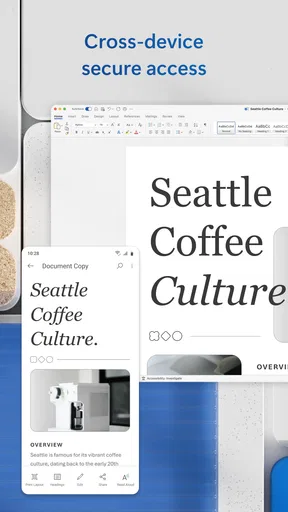
Za užitečný považuji hlavně tento způsob práce: připravit si delší text na počítači, uložit jej do OneDrive a v telefonu provést poslední kontrolu. Na cestě můžu upravit formulaci, doplnit chybějící údaj nebo zkontrolovat, zda dokument působí uceleně. Mobilní obrazovka však není vhodná na dlouhé sezení nad složitým rozvržením. Když potřebuji přesouvat mnoho prvků nebo přesně ladit stránku, raději počkám na větší displej a klávesnici.
Co čekat od odezvy při náročnější práci
U krátkých textů a běžných oprav je pro mě důležitější rychlá orientace než množství pokročilých voleb. Word nabízí široké možnosti formátování a také nástroje, jako je sledování změn nebo vkládání grafů; na telefonu ale záleží na tom, jak složitý je dokument a kolik úprav právě dělám. U dlouhého souboru s tabulkami, obrázky a pečlivě nastaveným rozložením může být práce na malé ploše méně pohodlná, i když samotný editor zůstává známý.
Praktický tip: před většími zásahy do důležitého dokumentu si nejprve ověřím, že pracuji se správnou verzí, a změny dělám po menších krocích. U týmové práce se vyplatí sledovat, zda právě edituji sdílený soubor, a ne svou lokální kopii. Synchronizace přes OneDrive a spolupráce v reálném čase mohou navazování práce usnadnit, ale uživatelům pomůže i jednoduchý návyk: po úpravě zkontrolovat, že se změna propsala tam, kde ji ostatní očekávají.
Stabilita a návrat k rozpracovanému dokumentu
Během testování jsem nezaznamenal žádné významné lagy ani pády, což mi při každodenních drobných zásazích vyhovovalo. Přesto u mobilního psaní nespoléhám jen na pocit, že se vše uložilo. Při přerušení práce si raději ověřím, že je dokument synchronizovaný, zejména pokud přepínám mezi telefonem a počítačem nebo mám slabé připojení. Je to rozumná opatrnost u každého cloudového pracovního postupu, ne důvod k obavám z Wordu.
Pro obnovu práce je nejpohodlnější ukládat soubory průběžně do OneDrive a držet se jednoho hlavního dokumentu místo posílání několika kopií sem a tam. Tím se snižuje šance, že později otevřu starší verzi a omylem v ní pokračuji. Pokud dokument sdílím s kolegy, jasný název souboru a domluva, kdo upravuje kterou část, bývají v praxi stejně důležité jako samotné nástroje pro spolupráci.
Telefon, tablet a limity menší obrazovky
Mobilní Word se hodí pro studenty, kteří potřebují zkontrolovat seminární práci, pro zaměstnance upravující zápis ze schůzky i pro každého, kdo dostane dokument těsně před schůzkou a musí v něm rychle něco opravit. V běžném scénáři si ráno na počítači připravím návrh, cestou si v telefonu všimnu nejasné věty, upravím ji a po příchodu ověřím finální podobu na větší obrazovce. Takové rozdělení práce mi připadá praktičtější než pokoušet se dělat všechno na mobilu.
Na tabletu může být delší čtení a úprava pohodlnější než na telefonu, ale pro přesné stránkování nebo rozsáhlé formátování bych stále volil počítač. Výkon a pohodlí ovlivňuje nejen samotná aplikace, ale také velikost displeje, připojení a složitost souboru. Při šetření místem v zařízení je navíc dobré myslet na to, že práce s dokumenty není jen otázkou aplikace: roli hrají i soubory, které si uživatel ukládá. Word mi během testování připadal plynulý, ale z toho bych nevyvozoval, že každý starší telefon zvládne stejně pohodlně každý rozsáhlý dokument.
Word ve srovnání s jinými editory
Ve srovnání s jednoduššími poznámkovými aplikacemi dává Word větší smysl tehdy, když potřebuji skutečný dokument s nadpisy, styly a formátováním, který budu dál upravovat na počítači. Poznámkový editor může být rychlejší pro nákupní seznam nebo krátký nápad, protože kolem textu nenabízí tolik pracovních voleb. Naopak pro sdílený dokument a běžnou kancelářskou práci mi Word poskytuje známější návaznost, zvlášť pokud už soubory vedu v OneDrive.
Jiný kancelářský balík může být lepší volbou, pokud moje skupina už všechny dokumenty spravuje jinde nebo pokud chci jen co nejjednodušší editor bez návaznosti na Word v počítači. Rozhodnutí tedy není jen o tom, který nástroj má více funkcí. Důležitější je, kde mám ostatní soubory, s kým spolupracuji a zda potřebuji zachovat zavedený způsob práce. Word bych nevolil jako první nástroj pro každou rychlou poznámku, ale pro dokumenty, které mají pokračovat mezi mobilem a počítačem, je pro mě přirozenější.
Kdy se hodí a kdy bych sáhl jinam
Word ocení hlavně lidé, kteří pravidelně dostávají nebo posílají dokumenty a chtějí je upravit bez čekání na počítač. Hodí se také při týmových úkolech, kdy je užitečné sledování změn nebo možnost společné práce. Naopak pokud píšu dlouhé texty každý den, záleží mi na pohodlí při práci s více okny nebo potřebuji přesně řídit složité rozložení, mobilní aplikaci bych bral jako doplněk, nikoli jako hlavní pracovní nástroj.
Instalace je zdarma a aplikace má věkové hodnocení PEGI 3. V Google Play jsou dostupné nákupy v aplikaci v rozmezí od 22,14 Kč do 5 489 Kč při fakturaci přes Google Play; konkrétní potřeby a volitelné možnosti se mohou lišit podle způsobu používání. Samotné stažení tedy nemusí znamenat, že každá funkce nebo návazná služba bude bez dalších podmínek. Pokud chci pouze číst nebo provádět občasné drobné opravy, nejprve si ověřím, zda mi dostupné možnosti stačí, místo abych automaticky počítal s tím, že budu potřebovat placenou volbu.
Word má průměrné hodnocení 4,7 z přibližně 16 milionů hodnocení a přes miliardu instalací. To ukazuje, že jde o široce používaný nástroj, ale samo o sobě to nezaručuje, že mi bude vyhovovat na každém telefonu nebo pro každý pracovní postup. Při výběru bych dal větší váhu tomu, zda potřebuji pokračovat v souborech Wordu a sdílet je s dalšími lidmi, než samotné popularitě aplikace.
Moje doporučení po praktickém používání
V mém používání je Word nejpřesvědčivější jako spolehlivý mobilní doplněk k práci s dokumenty: otevřít soubor, provést cílenou úpravu, zkontrolovat změny a pokračovat později na jiném zařízení. Microsoft Corporation jej nabízí jako bezplatnou aplikaci, ale při rozhodování počítám s tím, že některé nákupy v aplikaci mohou být zpoplatněné. Aplikace je dostupná od 6. ledna 2015 a za dobu své existence se stala známou volbou pro práci s textovými dokumenty.
Za hlavní kompromis považuji rozdíl mezi tím, co se na mobilu dá udělat, a tím, co se na něm dělá pohodlně. Word zvládá mnohem víc než pouhé prohlížení, ale rozsáhlé formátování a dlouhé psaní si podle mě stále říkají o klávesnici a větší obrazovku. Když tohle přijmu a používám telefon pro kratší zásahy, aplikace mi šetří čas a přirozeně navazuje na práci u počítače.
První dojmy a uživatelské rozhraní
Při prvním otevření aplikace mě přivítalo čisté a intuitivní uživatelské rozhraní. Rozložení je podobné desktopové verzi, což je skvělé, pokud jste již zvyklí na tradiční Microsoft Word. Navigace mezi funkcemi je snadná a rychle jsem se dostal k tomu, co jsem potřeboval.
Funkce, které stojí za pozornost
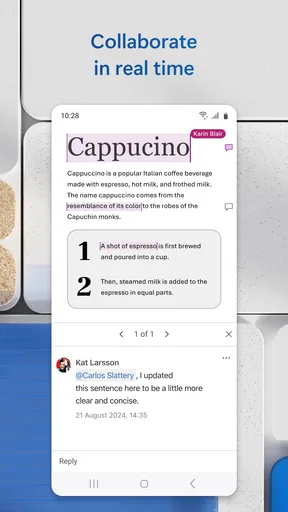
Jednou z největších výhod je možnost synchronizace s OneDrive. To znamená, že můžete začít psát dokument na počítači a pokračovat na mobilu, aniž byste ztratili jakýkoliv progres. Navíc, aplikace podporuje kolaboraci v reálném čase, což je perfektní pro týmové projekty.
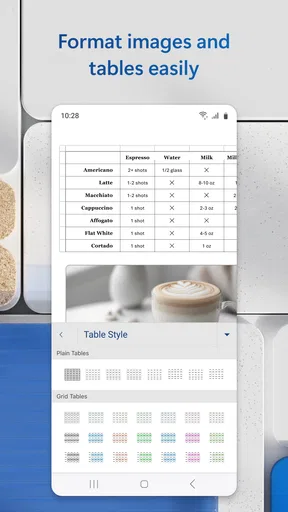
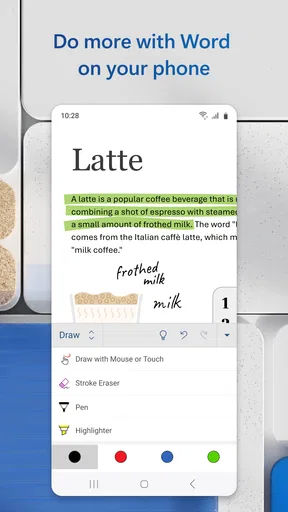
Aplikace nabízí širokou škálu formátovacích možností – od základních úprav textu až po pokročilé funkce, jako je sledování změn nebo vkládání grafů. Mnoho z těchto funkcí je dostupných zdarma, což je velké plus.
Výkon a spolehlivost
Během testování jsem nezaznamenal žádné významné lagy nebo pády aplikace. Microsoft Word: Edit Documents běží hladce i na starších zařízeních, což svědčí o dobré optimalizaci. Aplikace také zabírá přiměřené množství úložného prostoru, což je vždy vítáno.
Možnosti přizpůsobení
Jsem velkým fanouškem toho, jak si můžete aplikaci přizpůsobit podle svých potřeb. Od úprav vzhledu až po nastavení automatických úprav. Je zde také možnost přidávat různé doplňky, což dělá z aplikace ještě efektivnější nástroj.
Bezpečnost a soukromí
Bezpečnost je v dnešní době klíčová a Microsoft to ví. Aplikace nabízí pokročilé možnosti zabezpečení a šifrování dat, což mi dává pocit jistoty, že moje dokumenty jsou v bezpečí. Navíc, díky pravidelným aktualizacím, je aplikace vždy chráněna proti nejnovějším hrozbám.
Závěrečný verdikt
Pokud hledáte spolehlivou aplikaci pro úpravu dokumentů na mobilu, Microsoft Word: Edit Documents je jednou z nejlepších možností na trhu. Je robustní, spolehlivý a nabízí širokou škálu funkcí, které uspokojí jak běžné uživatele, tak i náročnější profesionály. Osobně jsem byl velmi spokojen a určitě ji doporučuji vyzkoušet.
Jak si aplikace Microsoft Word: Edit Documents vede ve srovnání
Úplné srovnáníDokumenty Google se hodí pro jednoduchou spolupráci, Word pro pokročilé úpravy a WPS Office pro práci s dokumenty i PDF v jednom balíku.
| Aplikace | Vývojář | Hodnocení | Cena |
|---|---|---|---|
 Dokumenty Google | Google LLC | 4,6 | Free |
 Microsoft Word: Edit DocumentsTato aplikace | Microsoft Corporation | 4,8 | Free |
 WPS Office-PDF,Word,Sheet,PPT | WPS SOFTWARE PTE. LTD. | 4,5 | Free |
Závěr
Přednosti aplikace Microsoft Word: Edit Documents
- Intuitivní uživatelské rozhraní pro snadné použití.
- Široká kompatibilita s různými formáty souborů.
- Pokročilé nástroje pro úpravy a formátování.
- Možnost spolupráce v reálném čase s ostatními.
- Offline režim pro práci bez připojení k internetu.
Omezení aplikace Microsoft Word: Edit Documents
- Vyžaduje předplatné pro všechny funkce.
- Některé funkce mohou být skryté hluboko v menu.
- Může být náročný na výkon starších zařízení.
- Občasné chyby synchronizace s cloudem.
- Velikost aplikace zabírá hodně úložiště.
Další vydání od Microsoft Corporation
Zobrazit vše
Microsoft OneDrive
Produktivita4,6

Microsoft OneNote: Save Notes
Produktivita4,4

Link to Windows
Produktivita4,3

Microsoft PowerPoint
Produktivita4,6
Podobné tipy v této kategorii
Zobrazit vše
Disk Google
Google LLC4,1

Kalendář Google
Google LLC4,6

Google Assistant
Google LLC4,2
Microsoft OneDrive
Microsoft Corporation4,6
Microsoft OneNote: Save Notes
Microsoft Corporation4,4

Zásuvný modul tiskové služby
HP Inc.4,1
Často kladené otázky
Jaké funkce nabízí aplikace Microsoft Word na mobilních zařízeních?
Microsoft Word pro mobilní zařízení umožňuje vytvářet, upravovat a sdílet dokumenty přímo z vašeho telefonu nebo tabletu. Nabízí funkce jako úpravy textu, formátování, přidání obrázků a tabulek, sledování změn a komentáře. Aplikace je kompatibilní s formátem dokumentů Word a umožňuje spolupráci v reálném čase.
Je Microsoft Word pro mobily zdarma?
Aplikace Microsoft Word je k dispozici ke stažení zdarma. Umožňuje základní úpravy a prohlížení dokumentů bezplatně. Pro přístup k pokročilejším funkcím, jako je spolupráce v reálném čase nebo další možnosti úprav, je potřeba předplatné Microsoft 365. Bez předplatného jsou některé funkce omezeny.
Jak je zajištěna bezpečnost a soukromí dokumentů v aplikaci?
Microsoft Word používá pro ochranu vašich dokumentů šifrování a nabízí zabezpečené cloudové úložiště skrze OneDrive. Můžete nastavit oprávnění pro sdílení a úpravu dokumentů, čímž zajistíte, že pouze povolení uživatelé budou mít přístup k vašim souborům. Vaše data jsou chráněna dle standardů společnosti Microsoft.
Mohu aplikaci používat offline?
Ano, Microsoft Word umožňuje práci s dokumenty i bez připojení k internetu. Můžete vytvářet a upravovat dokumenty offline, a jakmile se znovu připojíte k internetu, změny se synchronizují s cloudovým úložištěm. Je to užitečné pro práci na cestách nebo v oblastech s omezeným připojením.
S jakými formáty souborů je aplikace kompatibilní?
Microsoft Word pro mobilní zařízení podporuje formát .docx, což je standardní formát pro dokumenty Word. Kromě toho můžete otevírat a upravovat i starší formáty jako .doc. Aplikace také umožňuje export dokumentů do formátu PDF, což je ideální pro sdílení a tisk.
